TOTP · barra de menús · escaneo QR · Touch ID
Tus códigos de dos pasos, en tu Mac.
Deja de desbloquear el teléfono para leer un código y escribirlo a mano. El código está en la barra de menús o se escribe en la app activa con un atajo. Google, GitHub, AWS, Microsoft y cualquier sitio que use TOTP.
Tus claves se quedan en el Llavero de tu Mac. Sin cuenta, sin recopilar datos, sin nube. Six Digits solo se conecta a internet para buscar nuevas versiones.
3 días gratis · macOS 14 o posterior · Apple Silicon e Intel · Pago seguro con Polar y Stripe
Código de verificación
0
cuentas que crear
0
claves enviadas a un servidor
1
atajo: ⌥⌘6
1×
pago
Escribe por ti
Un atajo. El código ya está en el campo.
Pulsa ⌥⌘6 en la página de inicio de sesión. Six Digits ve qué sitio tienes abierto en el navegador y pone su cuenta primero. Pulsa ↩ y el código se escribe solo. Sin teléfono, sin copiar y pegar.
- Safari, Chrome, Arc, Brave, Edge, Vivaldi y Opera
- Si lo prefieres, ↩ copia y ⌥↩ escribe
- Opcional: el código se borra del portapapeles tras pegarlo
Código de verificación
482913
Sin cámara
Escanea el QR que ya está en tu pantalla.
Al activar la 2FA, el sitio muestra un código QR en tu Mac. Pulsa Escanear pantalla: Six Digits lo lee, te enseña el primer código para compararlo y añade la cuenta.
- También desde una captura o una foto
- La imagen se lee en tu Mac y no se guarda
- O pega la clave o el enlace otpauth a mano
Mudanza en un minuto
Trae todo Google Authenticator de una vez.
Exporta desde Google Authenticator y muestra los QR en el Mac con Duplicación del iPhone. Six Digits los va leyendo mientras pasas de uno a otro y te enseña cuántas cuentas encontró.
- También 2FAS, Aegis y enlaces otpauth
- Las cuentas repetidas se detectan solas
- Revisas la lista antes de añadir nada
Por si pierdes el Mac
Códigos de respaldo y una revisión que te avisa.
Guarda junto a cada cuenta los códigos de recuperación que te dio el sitio. La revisión de seguridad te dice qué cuentas no tienen copia, cuáles están duplicadas y si el bloqueo está apagado.
- Copia cifrada con contraseña en un solo archivo
- Marca los códigos de respaldo que ya usaste
- Todo en el Llavero, nada en la nube
8f3k-2m9q
x7pd-41ra
q2nb-6tz8
Funciones
Encontrar, copiar y escribir un código en un segundo.
01
Tus datos se quedan en tu Mac
Las claves y los códigos de respaldo están en el Llavero de macOS. No creas ninguna cuenta y nada va a un servidor ni a la nube.
02
Barra de menús
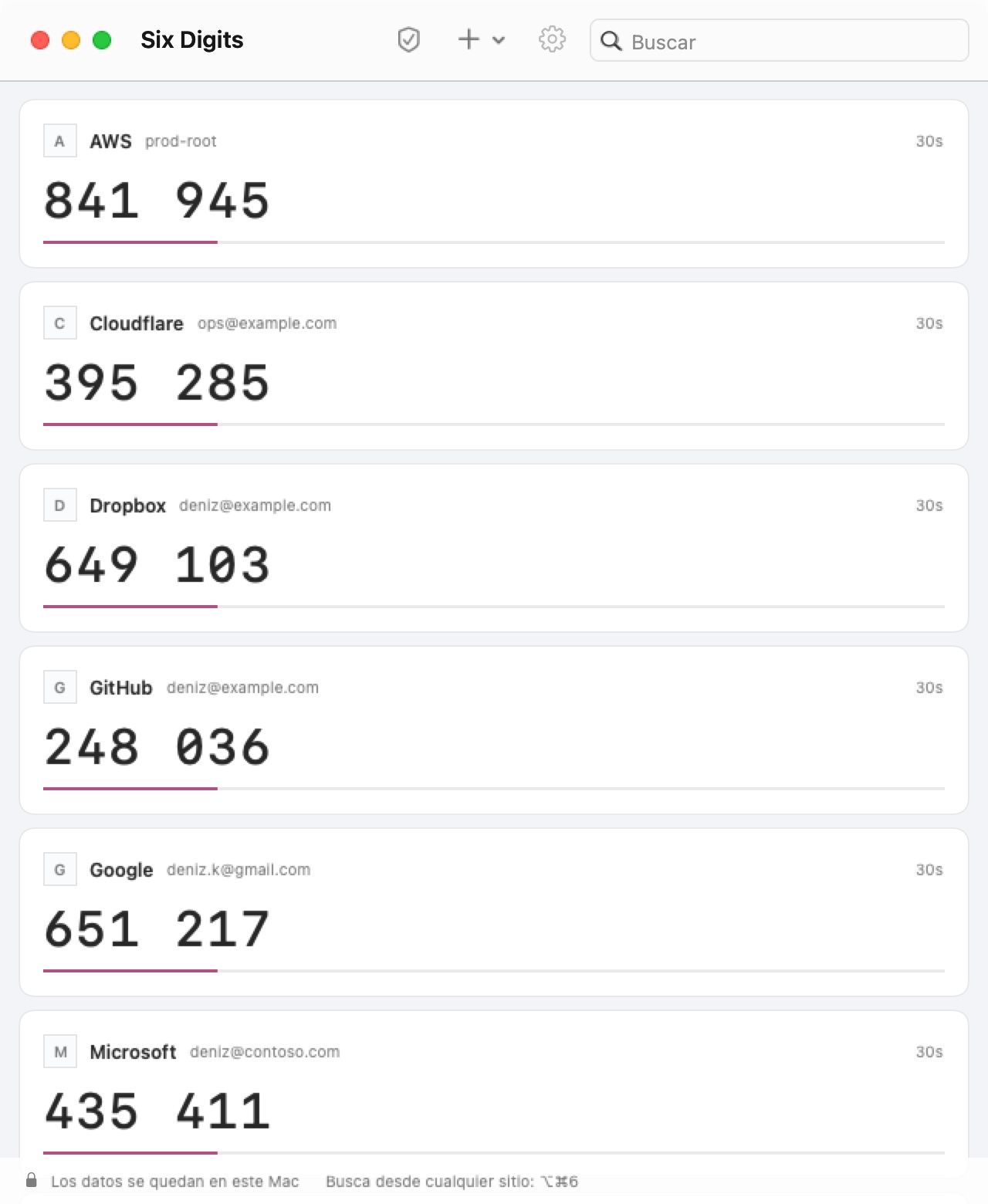
Todos los códigos en el icono de la barra de menús, con el tiempo restante. Haz clic y el código pasa al portapapeles.
03
Panel de búsqueda ⌥⌘6
Ábrelo desde cualquier app, escribe unas letras y pulsa ↩ para copiar o ⌥↩ para escribirlo en el campo activo. La cuenta del sitio abierto en el navegador aparece primero.
04
Escanea el QR de la pantalla
Cuando un sitio muestra el QR de configuración 2FA, no busques el teléfono: Six Digits lee la pantalla y añade la cuenta. No se guarda ninguna captura.
05
Bloqueo con Touch ID
Los códigos solo se ven con tu huella o la contraseña del Mac. Se bloquea cuando el Mac entra en reposo, se bloquea la pantalla o tras el tiempo de inactividad que elijas.
06
Migración fácil
Lee uno tras otro los QR de exportación de Google Authenticator (con Duplicación del iPhone). Importa copias de 2FAS y Aegis y enlaces otpauth.
07
Caja de códigos de respaldo
Guarda junto a cada cuenta los códigos de recuperación que te dan los sitios. Marca los que ya usaste.
08
Copia cifrada y revisión de seguridad
Guarda todas las cuentas en un archivo cifrado con contraseña. Señala cuentas sin copia, duplicadas o sin códigos de respaldo.
09
Atajos y Raycast
Copia un código desde Atajos, Raycast o Alfred con enlaces como sixdigits://copy?account=github.
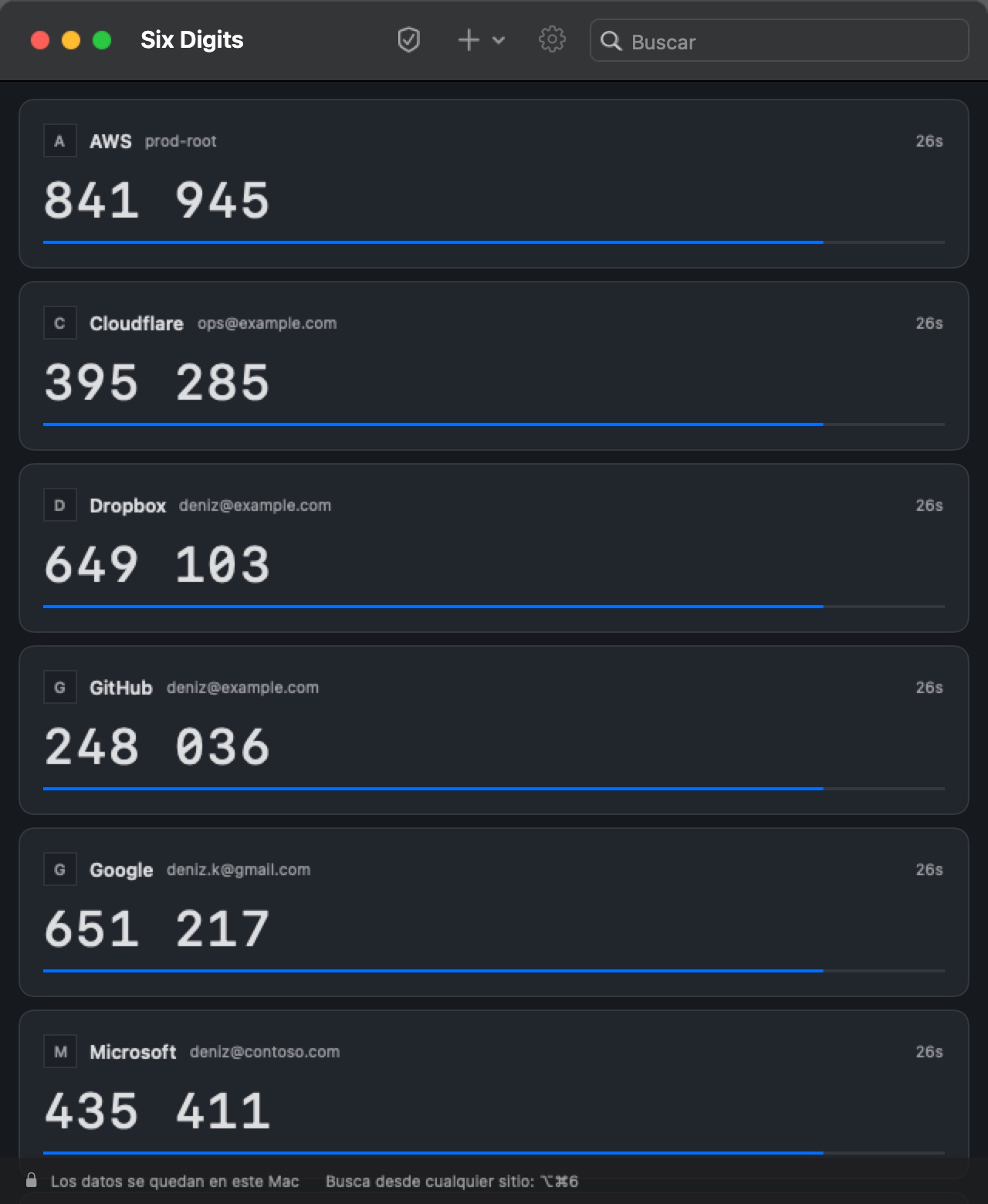
Todos los códigos en una lista, con el tiempo restante. Haz clic en una fila para copiar el código.
Comparar
En qué se diferencia de un autenticador en el teléfono.
| Six Digits | App del teléfono | |
|---|---|---|
| Dónde está el código | En la barra de menús del Mac | En la pantalla del teléfono |
| Introducir el código | Un atajo, se escribe solo | Lo lees y lo escribes a mano |
| Añadir una cuenta | El Mac lee el QR de la pantalla | Con la cámara del teléfono |
| Claves | En el Llavero del Mac | En el teléfono, a veces en la nube |
| Notificación "Aprobar" de Microsoft | No (solo la app de Microsoft puede) | Sí, en Microsoft Authenticator |
Precio simple.
Sin suscripción.
Licencia
$9
Un solo pago, licencia personal para un Mac
- Un solo pago, sin suscripción
- Licencia personal para un Mac
- Reembolso en 14 días sin preguntas
Preguntas
Preguntas frecuentes.
Sí, para los códigos de 6 dígitos que añades como "aplicación de autenticación" en tu cuenta Microsoft. La notificación "Aprobar" de Microsoft solo funciona en la app de Microsoft; Six Digits no puede hacerlo.
¿Otra pregunta? Escríbenos: [email protected]